Über die URL-Parameterbedingungen wird der Name eines Parameters in der URL angegeben, der für das Einfügen der Vorlage verantwortlich ist. Dies kann auf mehrere Weise verwendet werden. Im einfachsten Beispiel muss der URL-Parameter nur auf „true“ gesetzt werden, z. B. &someparm=true. Über die URL-Parameteroption zum Einfügen von Vorlagen kann auch festgelegt werden, welche Eingabeparameter in der URL ggf. in der Vorlage verwendet werden sollen. Diese Funktion ist hilfreich, wenn wenige Eingaben Daten für mehr als eine Vorlage liefern und/oder dieselbe Vorlage mit anderen Eingaben wiederverwendet werden kann. Beachten Sie, dass die Vorlage bei dieser Verwendungsform eingeschlossen wird, obwohl das Wort „true“ nicht über den Parameter übergeben wird. Dazu muss die Anzahl der in der URL angegebenen Benutzereingaben jedoch allen erforderlichen Parametern in der Vorlagenquelle entsprechen. Dies wird in den folgenden Beispielen noch genauer erläutert.
 Beispiel 1-1: Eine Reihenfolgeklausel zur SQL-Abfrage hinzufügen
In diesem einfachen Beispiel wird eine Vorlage mit einer festgelegten ORDER BY-Klausel definiert, die eingefügt wird, wenn die URL den Parameter &nameorder=true enthält. Die Markierung ~1 in der SQL-Quelle legt fest, dass die Vorlage nach der Hauptabfrage eingefügt werden soll. Beachten Sie, dass die Markierung ~1 durch eine leere Zeichenfolge (nichts) ersetzt wird, wenn in der URL nicht &nameorder enthalten ist oder die URL &nameorder=false enthält.
Wenn Sie auf die folgende URL zugreifen:
.../livelink.exe?func=ll&objAction=RunReport&objId=32666&nameorder=true...
Die resultierende SQL-Anweisung im Feld SQL-Quelle enthält den Text select * from DTREE order by Name.

Beispiel 1-2: Eine Vorlage mit einer abweichenden Eingabe wiederverwenden
In diesem Beispiel wird dieselbe Vorlage wiederholt mit verschiedenen Benutzereingabe-Parametern hinzugefügt. Dies führt zur Erstellung mehrerer OR-Klauseln. Durch die Verwendung der Auto-Where-Funktion kann die Vorlagenfunktion beim Einfügen der ersten Vorlage automatisch WHERE anstelle von OR hinzufügen und für jede nachfolgende eingefügte Vorlage OR verwenden.
-
Geben Sie im Feld SQL unter SQL-Hauptquelle Folgendes ein:
select * from DTREE
~1 -
Schließen Sie im Bereich Eingaben einige allgemeine Eingaben mit ein. Verwenden Sie beispielsweise drei verschiedene Eingaben vom Typ Zeichenfolge mit den Namen Parm 1, Parm 2 und Parm 3.
-
Fügen Sie im Bereich Parameter drei Benutzereingabe-Parameter hinzu.
Beachten Sie beim Zugriff auf die folgende URL, dass nur diese Parameter angezeigt werden:
&nameclause=U1 &nameclause=U2 &nameclause=U3
&inputlabel1=cat &inputlabel2=dog &inputlabel3=frog
Die resultierende SQL-Anweisung enthält im Feld SQL-Quelle den Text select * from DTREE WHERE name = 'cat' OR name = 'dog' OR name = 'frog'.
Beispiel 1-3: Eine Vorlage mit mehreren abweichenden Eingaben wiederverwenden
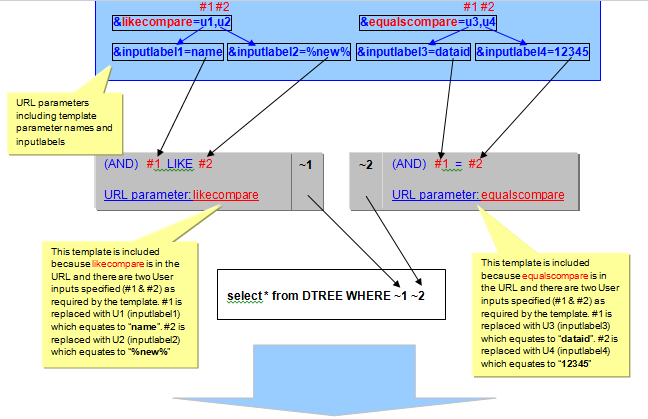
Dieses Beispiel ähnelt dem vorherigen, jedoch legt die Vorlage in diesem Fall zwei einzufügende Vorlagen fest. Die Vorlage wird also nicht eingeschlossen, wenn der URL-Parameter wie im vorherigen Beispiel weniger als zwei Benutzereingabe-Parameter enthält. In diesem Beispiel werden zwei verschiedene Vorlagen mit leicht abweichendem Verwendungszweck angezeigt. Eine unterstützt eine direkte Entsprechung mithilfe des Gleichheitszeichens (=) und die andere eine Teilentsprechung mithilfe von LIKE. Beide können über den jeweils entsprechenden Parameternamen ausgewählt werden, also entweder likecompare oder equalscompare. Diese beiden Parameter werden zusammen mit einer Liste der im SQL zu verwendenden Benutzereingabe-Parameter übergeben. Beispiel: U1,U2 bedeutet, dass inputlabel1 und inputlabel2 verwendet werden.
Beachten Sie beim Zugriff auf die folgende URL, dass nur diese Parameter angezeigt werden:
&likecompare=u1,u2&equalscompare=u3,u4
&inputLabel1=name&inputLabel2=%new%&inputLabel3=dataid&inputLabel4=12345
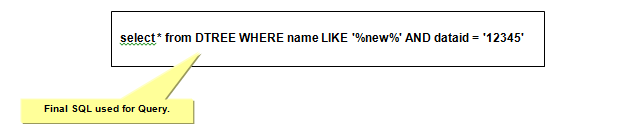
Die resultierende SQL-Anweisung enthält im Feld SQL-Quelle den Text * from DTREE WHERE name LIKE '%new%' AND dataid = '12345'.