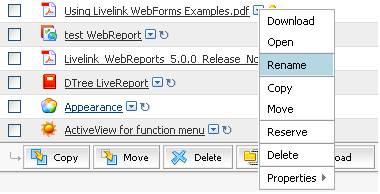
Das Menü Funktionen jedes Objekts (beispielsweise Dokument, Workflow oder Benutzerdefinierte Ansicht) in Content Server, einschließlich durch Entwickler oder globale Dienste erstellte benutzerdefinierte Objekte, kann vollständig angepasst werden. Die Anpassung schließt auch das Ändern des Menüs Funktion durch Hinzufügen von neuen Objekten, Löschen von Objekten und Ändern von bestehenden Objekten ein. Die Position der Objekte kann ebenfalls geändert werden. Diese Änderungen können systemweit mithilfe einer globalen ActiveView-Überschreibung angewendet werden. Alternativ können sie mithilfe einer lokalen ActiveView-Überschreibung auf eine lokale Hierarchie angewendet werden. In den folgenden Beispielen können auch die WebReport-Tags und die IF/ELSE-Logik in der Vorlage verwendet werden.
|
Hinweis: | |

Die grundlegende Struktur der XML-Syntax für die Überschreibung des Menüs Funktionen sieht wie folgt aus. Sämtliche Anpassungen und Änderungen werden zwischen den <override type="functionmenu">...</override>-Tags angegeben.
<?xml version="1.0" encoding="ISO-8859-1" ?>
<overrides>
	<override type="functionmenu">
		<!-- Add content here -->
	</override>
</overrides>
Die Überschreibung des Menüs Funktionen verfügt über eine eigene URL (die URL des Objekts). Daher kann die Browser-URL weder referenziert noch in der XML-Syntax verwendet werden.
- Neue Objekte zum Menü Funktionen hinzufügen
-
Mit dem Attribut subtypes= können Sie eine durch Komma getrennte Liste der Untertypen angeben, auf die die Überschreibung des Menüs Funktionen angewendet werden soll. Im folgenden Beispiel wird das Menü Funktionen sämtlicher WebReports (30303) und Dokumente (144) überschrieben.
Hinweis:
Sie können WebReports-Tags und -Konstanten in Befehlen verwenden.<?xml version="1.0" encoding="ISO-8859-1" ?>
<overrides>
<override type="functionmenu">
<commands subtypes="30303,144">
<addcommand newcmd="Run WebReport" neworder="1" newurl="[LL_REPTAG_URLPREFIX /][LL_REPTAG_$WRURL LLURL:REPORT /]" newparent="Properties" />
<addcommand newcmd="View Category" neworder="3" newurl="[LL_REPTAG_URLPREFIX /][LL_REPTAG_SOURCEID LLURL:INFO:CATEGORIES /]" />
<addcommand newcmd="News" neworder="5" newurl="http://www.cnn.com" />
</commands>
</override>
</overrides>In der ersten Zeile in addcommand geschieht Folgendes:
-
$WRURL verweist auf einen WebReport. Wenn das Objekt WebReport ausführen im Menü Funktionen ausgewählt wird, wird der ausgewählte WebReport ausgeführt.
-
Wenn Sie die Überschreibung des Menüs Funktionen in der Registerkarte Eigenschaften > Version verwenden und eine bestimmte Dokumentversion identifizieren müssen, können Sie das Tag [LL_REPTAG_OVERRIDEOBJVERNUM /] aus dem vorherigen Beispiel verwenden. Sie können die Versionsnummer im WebReport mit dem Parameter-Tag [LL_REPTAG_&vernum /] ermitteln. Weitere Informationen zu diesem Tag finden Sie in der im ActiveView Online-Editor verfügbaren Tag-Anleitung.
-
Das Attribut newurl= ist erforderlich. Dieses ermöglicht Ihnen, die URL eines Menüobjekts festzulegen.
-
Mit dem Attribut neworder= können Sie das Objekt an jeder Position im Menü Funktionen hinzufügen. Wenn das Argument neworder nicht bereitgestellt wurde, wird das Objekt am Ende des Menüs hinzugefügt.
-
Mit dem Attribut newparent= können Sie angeben, zu welchem Menü das Objekt gehört. Wenn das Argument newparent nicht bereitgestellt wurde, wird das Objekt zum Hauptmenü hinzugefügt.
-
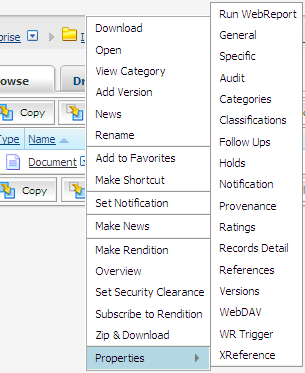
Das Argument addcommand fügt WebReport ausführen zur Position 1 des Menüs Eigenschaften, Kategorie anzeigen zur Position 3 des Hauptmenüs und Nachrichten zur Position 5 des Hauptmenüs hinzu.
-
- Objekte aus dem Menü Funktionen löschen
-
Mithilfe des Arguments deletecommand werden Objekte aus dem Menü Funktionen von Dokumente (144) gelöscht. Es vereinfacht das Menü Funktionen für normaleContent Server -Benutzer erheblich und zeigt nur die Objekte an, die am häufigsten verwendet werden.
<?xml version="1.0" encoding="ISO-8859-1" ?>
<overrides>
	<override type="functionmenu">
		<commands subtypes="144">
			<deletecommand oldcmd="Add to Favorites" />
			<deletecommand oldcmd="Make Generation" />
			<deletecommand oldcmd="Make Shortcut" />
			<deletecommand oldcmd="Set as Exemplar" />
			<deletecommand oldcmd="Set Notification" />
			<deletecommand oldcmd="Make News" />
			<deletecommand oldcmd="Rate It" />
			<deletecommand oldcmd="Permissions" />
			<deletecommand oldcmd="Overview" />
			<deletecommand oldcmd="Zip & Download" />
			<deletecommand oldcmd="Zip & E-mail" />
			<deletecommand oldcmd="Print" />
			<deletecommand oldcmd="Find Similar" />
		</commands>
	</override>
</overrides>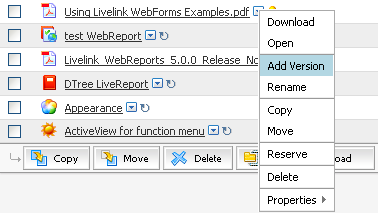
- Untermenü aus dem Menü Funktionen löschen
-
Mit dem Argument deletemenu können Sie Untermenüs aus dem Menü Funktionen löschen. Es ermöglicht Ihnen, die Untermenüs Eigenschaften, Mehr, Original, Verknüpfung und Fassung zu löschen. Dadurch wird das Untermenü Eigenschaften aus dem Menü Funktionen von Dokumente (144) gelöscht.
<?xml version="1.0" encoding="ISO-8859-1" ?>
<overrides>
	<override type="functionmenu">
		<commands subtypes="144">
			<deletemenu oldcmd="Properties" />
		</commands>
	</override>
</overrides>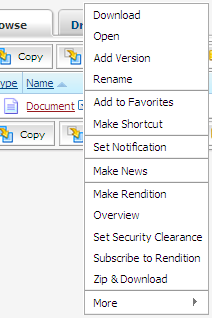
- Objekten im Menü Funktionen ändern
-
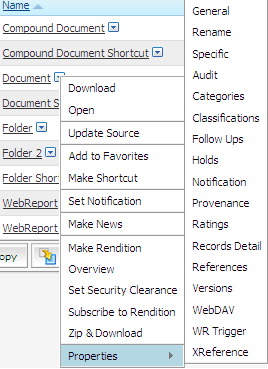
Das folgende Beispiel demonstriert, wie Sie den Namen eines Objekts, die Position eines Objekts in der Liste, das übergeordnete Menü und die Standardaktion des Öffnen-Menüs im Menü Funktionen ändern können:
<?xml version="1.0" encoding="ISO-8859-1" ?>
<overrides>
	<override type="functionmenu">
		<commands subtypes="144">
			<changecommand oldcmd="Add Version" newcmd="Update Source" />
			<changecommand oldcmd="Rename" newParent="Properties" neworder="2" />
			<changecommand oldcmd="Open" newurl="http://www.google.com" />
		</commands>
	</override>
</overrides>-
Beim Attribut newcmd= handelt es sich um ein optionales Argument, mit dem Sie den Namen eines Menüobjekts ändern können. Beim Attribut newurl= handelt es sich um ein optionales Argument, mit dem Sie die URL eines Menüobjekts ändern können.
-
Mit dem Attribut newparent= können Sie das übergeordnete Menü des Menüobjekts angeben. Wenn das Argument newparent nicht bereitgestellt wurde, behält das Menüobjekt dasselbe übergeordnete Objekt bei, das es bereits verwendet. Verwenden Sie newparent='Main', um das Hauptmenü Funktionen anzugeben.
-
Mit dem Attribut neworder= können Sie das Menüobjekt an jede Position im Menü Funktionen verschieben. Wenn das Argument neworder nicht bereitgestellt wurde, behält das Objekt denselben Reihenfolgenwert bei, über den es bereits verfügt. Beachten Sie, dass es sich bei der Trennlinie im Menü Funktionen ebenfalls um eine Position handelt. Wenn ein Menü beispielsweise Öffnen, dann eine Trennlinie und dann In virtuellen Ordner ändern enthält, fügt addcommand mit neworder=2 ein neues Menüobjekt zwischen Öffnen und der Trennlinie ein. Demgegenüber fügt neworder=3 das Menüobjekt jedoch zwischen der Trennlinie und In virtuellen Ordner ändern ein.
Durch das Verwenden des Arguments changecommand werden der Name des Objekts Version hinzufügen in Quelle aktualisieren geändert, das Objekt Umbenennen zu Position 2 im Untermenü Eigenschaften verschoben und die Standardaktion des Objekts Öffnen geändert, um die Google-Suchseite zu öffnen, wenn darauf geklickt wird.
-
- Untermenü im Menü Funktionen umbenennen
-
Durch das Verwenden des Arguments changemenu wird das Menü Mehr im Menü Funktionen von Dokumente (144) zu Verwaltungsfunktionen umbenannt.
<?xml version="1.0" encoding="ISO-8859-1" ?>
<overrides>
	<override type="functionmenu">
		<commands subtypes="144">
			<changemenu oldcmd="More" newcmd="Admin Functions" />
		</commands>
	</override>
</overrides>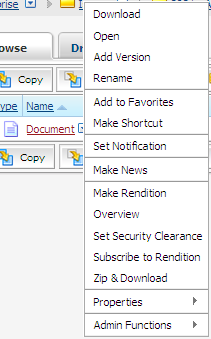
- IF-Logik in der XML-Syntax verwenden
-
Auf Basis des Beispiels in Objekte aus dem Menü Funktionen löschen wird die WebReport IF-Logik zur Vorlage hinzugefügt und das Element Version hinzufügen wird ausgeblendet, wenn der Benutzer ID='12345' hat.
<?xml version="1.0" encoding="ISO-8859-1" ?>
<overrides>
	<override type="functionmenu">
		<commands subtypes="144">
			<deletecommand oldcmd="Add to Favorites" />
			<deletecommand oldcmd="Make Generation" />
			<deletecommand oldcmd="Make Shortcut" />
			<deletecommand oldcmd="Set as Exemplar" />
		[LL_WEBREPORT_IF "[LL_REPTAG_USERID /]" == "12345" /]
			<deletecommand oldcmd="Add Version"/>
		[LL_WEBREPORT_ENDIF /]
			<deletecommand oldcmd="Set Notification" />
			<deletecommand oldcmd="Make News" />
			<deletecommand oldcmd="Rate It" />
			<deletecommand oldcmd="Permissions" />
			<deletecommand oldcmd="Overview" />
			<deletecommand oldcmd="Zip & Download" />
			<deletecommand oldcmd="Zip & E-mail" />
			<deletecommand oldcmd="Print" />
			<deletecommand oldcmd="Find Similar" />
		</commands>
	</override>
</overrides>
Das WebReport-Tag [LL_REPTAG_USERID /] wird zum Abrufen der ID des aktuellen Benutzers verwendet. Daher können sämtliche WebReport-Tags in der Tag-Anleitung im ActiveView Online-Editor in der XML-Syntax angegeben werden.