Die standardmäßige Leiste für das Content ServerHauptmenü enthält die Menüs Persönlich, Unternehmensweit, Extras und Hilfe. Die ActiveView-Hauptmenü-Leistenüberschreibungen können verwendet werden, um ein Hauptmenü oder Objekte im Menü hinzuzufügen, zu bearbeiten oder zu löschen. Dies kann alles mithilfe der Syntax in den folgenden Beispiele erzielt werden. Die ActiveView-Hauptmenü-Leistenüberschreibung unterstützt zudem das Überschreiben der zusätzlichen Menüs, die beim Durchsuchen von Projekte und Aufgabenlisten hinzugefügt wurden.
|
Hinweis: | |

Die grundlegende Struktur der XML-Syntax für die Hauptmenü-Leistenüberschreibung sieht wie folgt aus. Sämtliche Anpassungen und Änderungen werden zwischen den <override type="topmenu">...</override>-Tags angegeben.
<?xml version="1.0" encoding="ISO-8859-1" ?>
<overrides>
	<override type="topmenu">
		<!-- Add content here -->
	</override>
</overrides>
- Menü zur Hauptmenüleiste hinzufügen und dann ein Objekt zu diesem Menü hinzufügen
-
Das folgende Beispiel zeigt, wie man ein „Abteilung“ genanntes Menü zurHauptmenüleiste hinzufügt und das neue Menü vor dem Menü Persönlich an Position 1 setzt. Dann wird dem Menü „Abteilung“ mit der entsprechenden Verknüpfung ein„ Google“ genanntes Objekt hinzugefügt. Die Reihenfolge und Position werden mithilfe des Attributs neworder= angegeben.
<?xml version="1.0" encoding="ISO-8859-1" ?>
	<overrides>
		<override type="topmenu">
			<commands menutype="Departmental" neworder="1">
				<addcommand newcmd="Google" neworder="1" newurl="http://google.com" />
			</commands>
		</override>
	</overrides>
Das resultierende Menü sieht wie folgt aus:

- Namen eines Menüs in der Hauptmenüleiste ändern und dann einen Objektnamen in einem Menü ändern
-
Das folgende Beispiel zeigt, wie man den Namen des Menüs Persönlich und einen Objektname ändert, ein Google-Objekt zu Position 2 in der Liste und Trennzeichen zu Position 8 in der Liste hinzufügt und die Standardaktion für das Objekt Sammlungen ändert.
<?xml version="1.0" encoding="ISO-8859-1" ?>
<overrides>
<override type="topmenu">
		<commands menutype="Personal">
			<changecommand oldcmd="Personal" newcmd="Personal Menu" />
			<changecommand oldcmd="Assignments" newcmd="MY ASSIGNMENTS" />
			<addcommand newcmd="Google" neworder="2" newurl="http://google.com" />
			<addcommand newcmd="-" neworder="8" newurl="-" />
			<changecommand oldcmd="Collections" newurl="http://en.wikipedia.org/wiki/Collection" />
		</commands>
	</override>
</overrides>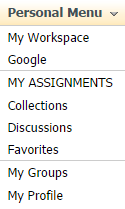
- Menü aus der Hauptmenüleiste und dann Objekte aus einem Menü löschen
-
<?xml version="1.0" encoding="ISO-8859-1" ?>
<overrides>
	<override type="topmenu">
		<commands menutype="Enterprise">
			<deletecommand oldcmd="Enterprise" />
		</commands>
		<commands menutype="Personal">
			<deletecommand oldcmd="Personal Frontpage" />
			<deletecommand oldcmd="Collections" />
		</commands>
	</override>
</overrides>
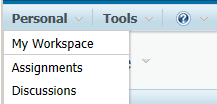
In diesem Beispiel werden das Menü Unternehmensweit und die Objekte für die persönliche Frontpage und „Sammlungen“ aus dem Menü Persönlich gelöscht.

Tipps: