Es ist wichtig, sich beim Erstellen eines LiveReports Gedanken darüber zu machen, wie Sie die Ergebnisse präsentieren möchten. Wenn die Ergebnisse in Listenform angezeigt werden sollen, können Sie als Format „LiveReport“ bzw. „Automatischer LiveReport“ verwenden. Wenn die Ergebnisse hingegen als Grafik angezeigt werden sollen, sollten Sie als Format „Kreisdiagramm“, „Balkendiagramm“ oder „Liniendiagramm“ auswählen. Weitere Informationen über LiveReports oder Automatische LiveReports finden Sie unter LiveReports und automatische LiveReports. Weitere Informationen zu Grafikanzeigen finden Sie unter Kreisdiagramme, Balkendiagramme und Liniendiagramme.
Beim Erstellen eines LiveReports wählen Sie ein Format, das Sie dann bearbeiten können, um die Ergebnisanzeige Ihren Wünschen entsprechend zu gestalten. Die verfügbaren Anpassungen hängen vom ausgewählten Format ab. Im Allgemeinen können Sie bei den Formaten „LiveReports“ und „Automatischer LiveReport“ das Farbschema und bei den Formaten „Kreisdiagramm“, „Balkendiagramm“ und „Liniendiagramm“ den Hintergrund, den Vordergrund und den Stil des Diagrammtitels anpassen.
LiveReports und automatische LiveReports
In den Berichtsformaten „LiveReports“, die Standardeinstellung, und „Automatischer LiveReport“ werden die Ergebnisse in Tabellenform angezeigt. Das Format „LiveReport“ wird für Objektlisten verwendet und erfordert in der SQL-SELECT-Anweisung bestimmte Spalten. Um die Anforderungen für dieses Format zu erfüllen, müssen Sie den Parametertyp Berichtfelder auswählen, sofern Ihre SQL-Anweisung nicht die Anweisung SELECT * FROM DTree enthält. In der LiveReport-Ergebnistabelle werden standardmäßig die Spalten Typ, Name, Info und Aktionen angezeigt.
Wenn in einem LiveReport eine erforderliche Spalte nicht gewählt wurde, wird entweder ein leeres Feld oder die Nachricht Es wurde eine unbekannte Funktion angegeben angezeigt.
Sie können verschiedene Spalten abgerufener Daten zum Ergebnis eines LiveReports hinzufügen, indem Sie im Bereich Spalten anzeigen auf der Seite Bearbeiten für den Bericht die entsprechenden Felder und Spaltentitel festlegen. Sie müssen nicht alle der in der SELECT-Anweisung enthaltenen Spalten anzeigen. Mit diesen Spalten können Sie Informationen an einen Unterbericht übergeben, sofern ein Unterbericht festgelegt wurde.
Das Format „Automatischer LiveReport“ kann für alle SQL-Anweisungen verwendet werden. Jede gewählte Spalte wird auf der Ergebnisseite des automatischen LiveReports unter ihrem ursprünglichen Namen angezeigt. Wenn Sie eine Spalte umbenennen möchten, müssen Sie ihr in der SQL-Anweisung einen neuen Namen zuweisen. Beim Erstellen eines LiveReports ist es hilfreich, zuerst alle Ergebnisse im Format „Automatischer LiveReport“ zu prüfen und erst dann Ihre SQL-Anweisung so zu ändern, dass die Ergebnisse in einem angepassteren Format präsentiert werden.
Kreisdiagramme
In einem Kreisdiagramm werden Datenbankinformationen als Segmente eines Kreises dargestellt. Dieses Berichtsformat bietet sich bei Suchabfragen an, bei denen bestimmte Elemente der Ergebnisse im Mittelpunkt stehen und die Daten nicht sortiert sein müssen.
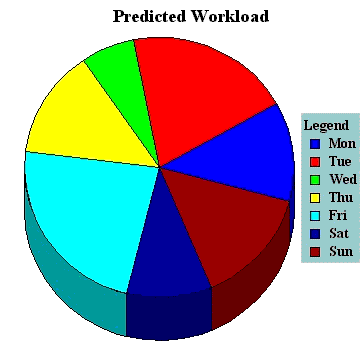
Mit der Maus oder Ihrer Tastatur können Sie das Erscheinungsbild von Kreisdiagrammen mühelos ändern. Falls ein Unterbericht angehängt ist, sollten Sie ausschließlich die Tastatur verwenden, um zu verhindern, dass der Unterbericht geöffnet wird.
SQL-Anweisungen und Kreisdiagramme
Wenn Sie die Ergebnisse eines LiveReports in einem Kreisdiagramm darstellen möchten, müssen Sie sicherstellen, dass die Anweisung im Feld SQL Daten passende Daten für dieses Format extrahiert. Wenn Sie Sammelfunktionen wie COUNT oder SUM für die Kreissegmente verwenden, müssen Sie eine SELECT-Anweisung sowie eine GROUP BY-Klausel angeben.
In einem Kreisdiagramm wird für jeden Wert ab der ersten gewählten Spalte ein Segment erstellt. Wenn die GROUP BY-Klausel vorhanden ist, muss sich das zugehörige Argument in derselben Spalte befinden. Die Größe eines Kreissegments entspricht dem Wert der zweiten gewählten Spalte. Wenn Sie mit dem Cursor auf ein Segment eines Kreisdiagramms gehen, wird das zugehörige Wertepaar angezeigt.
Balkendiagramme
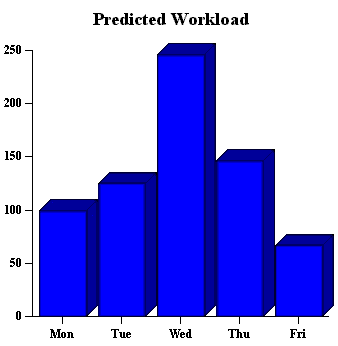
Ein Balkendiagramm stellt Datenbankinformationen in Form von vertikalen oder horizontalen Balken in einem rechtwinkligen Koordinatensystem dar. Dieses Berichtsformat eignet sich zum Vergleichen der absoluten Größe der dargestellten Daten. Diese Art der Darstellung ist am effektivsten, wenn die Daten in einer kleinen Anzahl von Balken gruppiert werden können.
SQL-Anweisungen und Balkendiagramme
Wenn Sie die Ergebnisse eines LiveReports in einem Balkendiagramm darstellen möchten, müssen Sie sicherstellen, dass die Anweisung im Feld SQL Daten passende Daten für dieses Format extrahiert. Wenn Sie Sammelfunktionen wie COUNT oder SUM für die Balken verwenden, müssen Sie eine SELECT-Anweisung sowie eine GROUP BY-Klausel angeben.
Für jeden Wert in der ersten gewählten Spalte wird ein Balken angezeigt. Wenn die GROUP BY-Klausel vorhanden ist, muss sich das zugehörige Argument in derselben Spalte befinden. Die Größe eines Balkens entspricht dem Wert der zweiten gewählten Spalte.
Liniendiagramme
In Liniendiagrammen werden Datenbankinformationen als miteinander verbundene Punkte in einem rechtwinkligen Koordinatensystem dargestellt. Dieses Berichtsformat bietet sich für die Illustration von Änderungen zwischen Datenpunkten an, wie z. B. der Serveraktivität im Monat Juni.
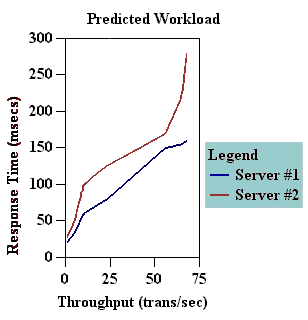
Jeder Punkt auf einer Linie ist durch eine vertikale und eine horizontale Koordinate definiert. Die vertikale Koordinate stammt aus der ersten gewählten Spalte und die horizontale Koordinate aus der zweiten Spalte. Das zweite Argument muss mit dem der GROUP BY- und ORDER BY-Klauseln identisch sein.
SQL-Anweisungen und Liniendiagramme
Wenn Sie die Ergebnisse eines LiveReports in einem Liniendiagramm präsentieren möchten, müssen Sie sicherstellen, dass die Anweisung im Feld „SQL“ Daten extrahiert, die sich für dieses Format eignen. Wenn Sie Sammelfunktionen wie COUNT oder SUM verwenden, müssen Sie eine SELECT-Anweisung sowie eine GROUP BY-Klausel angeben.
|
Hinweis: | |
