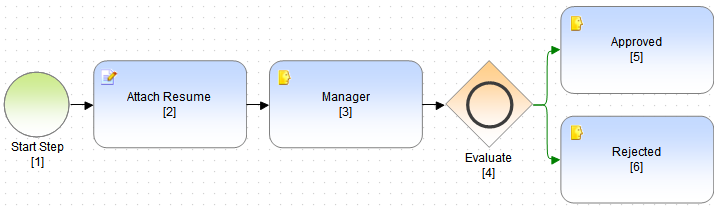
Der nächste Schritt besteht darin, einen einfachen Workflow zu erstellen, um ein vollständig ausgefülltes Bewerbungsformular an einen Manager zu senden.
Die Erläuterungen im folgenden Abschnitt basieren auf der Annahme, dass Sie mit den Workflow-Funktionen in Content Server vertraut sind. Wenn Sie mit dem Workflow-Modul nicht vertraut sind, lesen Sie die
So erstellen Sie ein Workflow-Diagramm:
-
Navigieren Sie zu dem Arbeitsbereich, in dem das von Ihnen zuvor erstellte Formular gespeichert ist.
-
Klicken Sie im Menü Objekt hinzufügen auf Workflow-Diagramm.
-
Geben Sie in das Feld Name den Text Workflow für eingehende Bewerbungen ein.
-
Klicken Sie zum Entwerfen des Workflow-Diagramms auf das Menü Funktionen des Workflows, und klicken Sie anschließend auf Bearbeiten.
-
Ziehen Sie den Schritt Formularaufgabe per Drag-and-Drop auf das Workflow-Diagramm, und platzieren Sie ihn neben dem Schritt Start. Bewegen Sie den Mauszeiger auf den Schritt Start, und ziehen Sie den angezeigten Pfeil zum Schritt Formularaufgabe, um die beiden Schritte miteinander zu verknüpfen.
-
Doppelklicken Sie auf den Formularaufgabenschritt, und geben Sie Lebenslauf anhängen in das Feld Schrittname ein.
-
Klicken Sie auf die Schaltfläche Benutzer oder Gruppe wählen
 , und klicken Sie auf die Verknüpfung Auswählen für den Initiator.
 -
Klicken Sie auf Zur Workflow-Definition hinzufügen, und kehren Sie zum Workflow Designer zurück.
-
Ziehen Sie mit Drag-and-Drop einen Benutzerschritt neben den Schritt Lebenslauf anhängen, und verknüpfen Sie die beiden Schritte.
-
Doppelklicken Sie auf den Benutzerschritt, und geben Sie Manager in das Feld Schrittname ein.
-
Klicken Sie auf die Schaltfläche Benutzer oder Gruppe wählen
, navigieren Sie zu Ihrem Benutzernamen, und wählen Sie diesen aus. -
Klicken Sie auf Zur Workflow-Definition hinzufügen, und kehren Sie zum Workflow Designer zurück.
-
Ziehen Sie mit Drag-and-Drop einen Auswertungsschritt neben den Schritt Manager, und verknüpfen Sie die beiden Schritte.
In einem nachfolgenden Schritt legen Sie für den Auswertungsschritt fest, dass der Workflow entsprechend dem genehmigten bzw. abgelehnten Wert im Formular weitergeleitet wird.
-
Ziehen Sie mit Drag-and-Drop einen Benutzerschritt neben den Auswertungsschritt, und verknüpfen Sie die beiden Schritte.
-
Doppelklicken Sie auf den Benutzerschritt, und geben Sie Genehmigt in das Feld Schrittname ein.
-
Klicken Sie auf die Schaltfläche Benutzer oder Gruppe wählen
, navigieren Sie zu Ihrem Benutzernamen, und wählen Sie diesen aus. -
Klicken Sie auf Zur Workflow-Definition hinzufügen, und kehren Sie zum Workflow Designer zurück.
-
Ziehen Sie mit Drag-and-Drop einen weiteren Benutzerschritt neben den Auswertungsschritt, und verknüpfen Sie die beiden Schritte.
-
Doppelklicken Sie auf den Benutzerschritt, und geben Sie Abgelehnt in das Feld Schrittname ein.
-
Klicken Sie auf die Schaltfläche Benutzer oder Gruppe wählen
, navigieren Sie zu Ihrem Benutzernamen, und wählen Sie diesen aus. -
Kehren Sie zum Designer zurück, und speichern Sie das Workflow-Diagramm.
Weitere Informationen dazu finden Sie unter Formulare in Workflows verwenden.