Die Benutzeroberfläche bietet intuitiven Zugriff auf die Funktionen des Systems. Auf dieser Seite werden die grundlegenden Steuerelemente erläutert, mit deren Hilfe Sie auf die verschiedenen Bereiche des Systems zugreifen und mit Objekten arbeiten können.

Benutzeroberflächenelemente für die Navigation
-
Die allgemeine Menüleiste wird auf fast jeder Seite in Content Server angezeigt. Bestimmte Arbeitsbereiche, wie Projekt- oder Aufgabenlisten-Arbeitsbereiche verfügen über eigene allgemeine Menüs. Globale Menüs ändern sich dynamisch gemäß Ihren Berechtigungen für die Seite, die Sie sich derzeit in Content Server ansehen. Standardmäßig werden die folgenden Menüs in der allgemeinen Menüleiste angezeigt:
-
Unternehmensweit: In diesem Menü können Sie auf den Unternehmensarbeitsbereich und die Seite Benutzer und Gruppen zugreifen.
-
Persönlich: Hier können Sie auf Mein Arbeitsbereich und die persönlichen Berichtsseiten zugreifen.
-
Extras: Hier können Sie Content Server durchsuchen, Speicherregeln anzeigen und auf Recycle Bin zugreifen.
-
Admin: Wenn Ihrer Benutzer-ID die erforderlichen Berechtigungen zugewiesen sind, wird ggf. das Menü Admin angezeigt. Über dieses Menü gelangen Sie zu den Content Server-Verwaltungsseiten.
-
Mein Konto: Über dieses Menü können Sie auf die Seite Meine Gruppen und Mein Profil zugreifen, sich abmelden, Ihr Kennwort und allgemeine Einstellungen ändern. Siehe Ändern Ihrer allgemeinen Einstellungen.
Sie können vom Menü Mein Konto auch auf die Content Server Smart View-Oberfläche zugreifen. Diese Option wird nur angezeigt,wenn Sie sich in der Ansicht Durchsuchen eines Containers befinden und dieser in der Smart View verfügbar ist. Siehe Auf Content Server zugreifen.
-
Hilfe: Dieses Menü wird auf der allgemeinen Menüleiste durch ein „?“ dargestellt. Über dieses Menü erhalten Sie Zugriff auf das Inhaltsverzeichnis der Online-Hilfe und auf die kontextsensitive Online-Hilfe für einzelne Seiten. Außerdem können Sie dem Systemverwalter per E-Mail Feedback zukommen lassen, auf das Portal Open Text im Internet zugreifen und die Seite Info zu Content Server aufrufen.
-
-
Im Navigationsmenü können Sie nach oben und nach unten durch die Ebenen des Content Server-Systems navigieren. Die Standardnavigationsoption besteht, wie im Bild oben dargestellt, in Form von Listen. Ihr Systemverwalter kann jedoch den Navigationsstil ändern oder den Benutzern die Möglichkeit geben, sich für einen der beiden Navigationsstile zu entscheiden. Außerdem steht auch noch der Navigationsstil Hypertext-Link-Pfad zur Verfügung. Bei Letzterem wird der Systempfad zum jeweiligen Objekt in einer horizontalen Form angegeben. Im Pfad werden Objektnamen, zugehörige Bilder und ein Symbol Funktionen angezeigt. Sie gelangen zu einer anderen Hierarchieebene, indem Sie einfach auf die Verknüpfung (Hyperlink) zu dieser Ebene klicken.
-
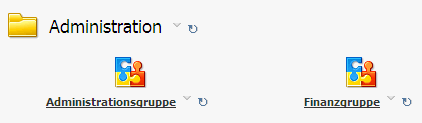
Hervorgehobene Objekte sind Objekte, die in einem separaten Abschnitt eines Containers besonders hervorgehobenen werden. Im oben gezeigten Bild sind sowohl das „Systemverwalterteam“- als auch das „Finanzteam“-Projekt Objekte im Ordner Systemverwaltung. In Projektarbeitsbereichen werden alle Teilprojekte im Abschnitt Teilprojekte als hervorgehobene Objekte angezeigt. Weitere Informationen zum Kategorisieren von Objekten als hervorgehoben finden Sie unter Arbeitsbereiche und Container anpassen.
-
Mithilfe dieser Pfeile können Sie eine bestimmte Anzahl von Objekten pro Seite auf einmal anzeigen. Durch Klicken auf die Pfeilschaltflächen können Sie zur nächsten oder vorherigen Seite wechseln. Wenn sich die Anzahl an Objekten auf Ihrer Seite auf einer Seite anzeigen lässt, oder wenn Ihr Systemverwalter die Paginierungsfunktion deaktiviert hat, werden die Pfeile nicht angezeigt. Paginierungspfeile bestehen standardmäßig aus den folgenden Elementen:
-
Liste <n> Objekte anzeigen: Diese Liste wird links auf der Seite angezeigt. Sie ermöglicht Ihnen, die Anzahl von Objekten festzulegen, die auf jeder Seite angezeigt werden. Die Gesamtzahl der Objekte wird, als Text, unter der Liste angezeigt.
-
Seitenzahlen, Pfeile und das Symbol Gehe zu Seite: Befinden sich auf der rechten Seite. Sie können auf folgende Weise durch die Liste der verfügbaren Objekte blättern: Wählen Sie bestimmte Seitenzahlen aus; verwenden Sie die Paginierungspfeile, oder wählen Sie das Symbol Zu Seite gehen aus und geben die Seitenzahl anschließend im Textfeld Zu Seite gehen ein. Die Gesamtzahl der Objekte wird, als Text, unter diesem Bereich angezeigt.
-
-
Die Kopfzeile befindet sich oben links auf der Seite oberhalb der allgemeinen Menüleiste. Die Kopfzeile ist ein Hyperlink. Durch Klicken auf die Kopfzeile gelangen Sie standardmäßig zum Unternehmensarbeitsbereich.
Wie im oben stehenden Bild gezeigt wird in der standardmäßigen Kopfzeile der Text „OpenText Content Server“ angezeigt. Die Kopfzeile kann von Ihrem Systemverwalter vollständig angepasst werden und muss nicht unbedingt den oben gezeigten Text aufweisen.
-
Mit Suchen können Sie überall in Content Server nach Objekten suchen. Die Suchleiste befindet sich standardmäßig rechts neben den allgemeinen Menüs auf der allgemeinen Menüleiste. Suchen kann von Ihrem Systemverwalter vollständig angepasst werden und muss nicht unbedingt wie oben gezeigt angezeigt werden. Weitere Informationen zum Auffinden von Informationen finden Sie unter
Content Server durchsuchen . -
Bei einem Nachrichten-Objekt kann es sich um eine Nachrichten-Kopfleiste als Hyperlink-Text handeln. Wenn es sich bei der Nachrichten-Kopfzeile um einen Hyperlink-Text handelt, gelangt der Benutzer durch Anklicken auf das vollständige Nachrichtenobjekt. Das Nachrichtenobjekt befindet sich standardmäßig unter der allgemeinen Menüleiste. Die Nachrichten-Kopfzeilen können von Ihrem Systemverwalter vollständig angepasst werden und müssen nicht unbedingt wie oben gezeigt angezeigt werden.






Funktionsspezifische Benutzeroberflächenelemente
-
Die Schaltflächen Kopieren, Verschieben und Löschen
Kopieren, Verschieben und Löschen: Mithilfe dieser Schaltflächen können Sie mehrere Objekte gleichzeitig kopieren, verschieben oder löschen. Diese Schaltflächen werden in Zusammenhang mit den Kontrollkästchen für die Mehrfachauswahl verwendet.
-
Kontrollkästchen für die Mehrfachauswahl
Mithilfe dieser Kontrollkästchen können Sie die Objekte auswählen, die verschoben, kopiert oder gelöscht werden sollen. Die Kontrollkästchen befinden sich links von den Objekten in der Liste. Die Auswahl aller Objekte gilt nur für die auf einer Seite angezeigten Objekte. Wenn der Container mehrere Seiten mit Objekten besitzt, für die Sie dieselbe Funktion ausführen möchten, müssen Sie alle Objekte auf allen Seiten auswählen.
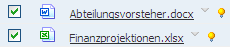
Jede Zeile im oben gezeigten Bild enthält, von links nach rechts, Folgendes: ein Kontrollkästchen für die Mehrfachauswahl, ein Typ-Symbol, den Dateinamen als Hyperlink, das Funktionsmenü und ein Neu-Symbol.
-
Das Menü Funktionen wird neben den meisten Objekten in Content Server angezeigt. Im Bild oben ist das Menü Funktionen die Nach-unten-Pfeil-Schaltfläche neben dem Excel-Dokument „Finanzprognosen“. Durch Klicken auf die Nach-unten-Pfeil-Schaltfläche wird das Menü Funktionen für dieses Objekt aufgerufen. Dieses Menü enthält alle Funktionen, die auf das jeweilige Objekt angewandt werden können und zu deren Ausführung Sie berechtigt sind. Der Nach-unten-Pfeil wird auch als Symbol Funktionen bezeichnet.
-
Mit als Verknüpfung formatierte Objektnamen können Sie ein Objekt durch Klicken auf dessen Verknüpfung öffnen. Die meisten Objektnamen in Content Server sind als Verknüpfung formatiert. Im Bild oben ist der Dateinamentext Finanzprognosen ein Hyperlink-Objektname. Wenn Sie auf diesen klicken, öffnet sich die entsprechende Excel-Tabelle.
-
Spaltenüberschrift-Verknüpfungen
Mit Spaltenüberschriften (als Verknüpfung formatiert) können Sie die Objekte gemäß der Spaltenüberschrift sortieren. Bei den meisten Content Server-Objekten gibt es die Spaltentitel Typ, Name, Größe und Geändert (Zeitpunkt der letzten Änderung des Objekts).
-
Höhergestufte Aktionen sind Hyperlinks in der Suchansicht, mit denen Sie ein Objekt bearbeiten, öffnen oder herunterladen können. Im Bild oben lässt sich die Datei Finance.txt durch Klicken auf die entsprechend höhergestufte Aktion bearbeiten, öffnen oder herunterladen. Nur die für ein Objekt höhergestuften Aktionen werden neben diesem Objekt angezeigt.
-
Die Schaltflächen Hinzufügen werden in jedem Arbeitsbereich oder in allen Containern angezeigt, für die Sie die Berechtigung zum Hinzufügen von Objekten haben. Insgesamt gibt es vier: Dateien ziehen, Dokument hinzufügen, Ordner hinzufügen und Objekt hinzufügen. Standardmäßig werden die Menüs Hinzufügen direkt rechts neben den Schaltflächen Kopieren, Verschieben und Löschen angezeigt. Mithilfe des Menüs Objekt hinzufügen können Sie allen Content Server-Containern Objekte hinzufügen. Sie können zudem Dokumente und Ordner über die Schaltflächen Dokument hinzufügen und Ordner hinzufügen hinzufügen.
Die Schaltfläche Dateien ziehen werden angezeigt, wenn der Container zulässt, dass Sie Objekte per Drag und Drop von Ihrem Desktop zu der Suchansicht des entsprechenden Containers ziehen und dort ablegen. Die Schaltfläche Dateien ziehen dient nur Informationszwecken. Wenn sie angezeigt wird, bedeutet dies, dass Sie Drag und Drop sofort verwenden können. Sie müssen nicht auf die Schaltfläche Dateien ziehen klicken.
-
Mehrsprachiger Metadaten-Editor
Das Symbol Mehrsprachige Metadaten-Editor wird beim Hinzufügen, Umbenennen, Verschieben, Kopieren oder Konfigurieren eines Objekts neben den Feldern Name und Beschreibung angezeigt. Der Editor wird auch auf der Seite Eigenschaften eines Objekts angezeigt. Wenn andere Sprachen in Content Server aktiviert sind, können Sie den Mehrsprachigen Metadaten-Editor zum Hinzufügen von anderssprachigen Werten zu den Feldern Name und Beschreibung verwenden. Siehe Mit allgemeinen Objekten arbeiten.
-
Mit den Filter-Menüs können Sie anhand des Objekttyps und anhand von Schlüsselwörtern, die in der Bezeichnung des gesuchten Objekts enthalten sind, nach Objekten in einem Container suchen. Die Filter-Menüs werden als Listenfeld und als Textfeld angezeigt. Die beiden Filtermenüs werden standardmäßig direkt links neben den Schaltflächen Suchansicht angezeigt. Siehe Mithilfe von Filtern nach Objekten suchen.
Filtermenüs sind nicht verfügbar, wenn die Seitenleiste Inhaltsfilter zur Verfügung steht und angezeigt werden kann.
-
Mit den Suchansicht-Schaltflächen können Sie festlegen, wie Objekte in einem Arbeitsbereich oder Container angezeigt werden sollen. Standardmäßig, und sofern aktiviert, werden die Schaltflächen Suchansicht über dem Menü Objekt hinzufügen angezeigt. In der oben stehenden Grafik wird die Ansicht-Schaltfläche ganz links, hier die Schaltfläche Detailansicht anzeigen, hervorgehoben angezeigt. Zu den Ansicht-Schaltflächen zählen die Schaltflächen Detailansicht anzeigen, Ansicht Große Symbole anzeigen und Ansicht Kleine Symbole anzeigen. Weitere Informationen zu den verfügbaren Ansichten finden Sie unter Arbeitsbereiche und Container.
-
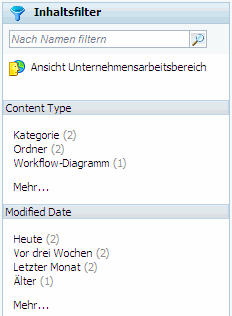
In der Seitenleiste Inhaltsfilter können Sie durch Filtern Ihrer Suche mithilfe von vordefinierten Kategorien oder Facets nach Objekten in Content Server suchen.
Die Elemente, aus denen die Inhaltsfilter-Seitenleiste besteht, sind Folgende:
-
Das Textfeld „Nach Namen filtern“ und die Schaltfläche Suche senden.
-
Die Beschreibung des Containers, den die Seitenleiste durchsucht. Im Bild oben lautet die Beschreibung „Projektansicht“.
-
Alle Facets, die für Sie verfügbar sind, gelten für diesen Container. Im Bild oben sind die Facets „Inhaltstyp“ und „Geändert am“. Jedes Facetfenster umfasst den Namen des Facets sowie eine Liste aller Facetwerte.
-
-
Die Seitenleiste Pulse von hier zeigt alle Beiträge am aktuellen Ablageort und darunter an. Die Seitenleiste filtert die Kommentare und Inhaltsaktualisierungen, die auf der Registerkarte Alle Benutzer oder Meine Kollegen angezeigt werden. Siehe
Mit Pulse im Content Server-Arbeitsbereich arbeiten .