Zum Definieren von Benutzer-Schritten bzw. Initiator-Schritten müssen Sie die folgenden Informationen angeben:
-
Allgemeine Informationen, z. B. Name des Schrittes, Anweisungen, Termin- und Prioritätseinstellungen, Einstellungen für die Verarbeitung im Hintergrund, eine E-Mail-Aktionsoption und Anzeigeeinstellungen.
-
Empfänger samt dem Benutzer oder der Gruppe, der bzw. die dem Schritt zugewiesen ist.
-
Anweisungen für die Anlagen, sofern Anlagen für die Workflow-Diagramm-Arbeitsmappe aktiviert wurden.
-
Attributbedingungen und Anweisungen, sofern Attribute für die Workflow-Diagramm-Arbeitsmappe aktiviert wurden.
Weitere Informationen zu Benutzer- und Initiator-Schritten erhalten Sie unter Benutzer- und Initiator-Schritte.
Weitere Informationen zum Definieren der Start-Benutzer- und Initiator-Schritte für die Content Server Mobile-App finden Sie unter Grundlegendes zu Workflow-Schritten in der Content Server Mobile-App.
Allgemeine Informationen festlegen
Zu den allgemeinen Informationen, die Sie für Benutzer- und Initiator-Schritte festlegen müssen, gehören der Name des Schritts, Anweisungen, die im Fenster Allgemein der Workflow-Diagramm-Schritt-Seite angezeigt werden, ein Benutzer bzw. eine Gruppe, der bzw. die dem Schritt zugewiesen ist, E-Mail-Interaktion sowie die folgenden Einstellungen zu Datum, Priorität und Anzeige:
-
Wie viel Zeit soll für die Erledigung des Schrittes zur Verfügung stehen (Dauer)?
-
Gibt an, ob der Content Server das Workflow-Diagramm-Fälligkeitsdatum nach Verarbeitung des Schritts neu berechnen soll.
-
Gibt an, ob der Schritt im Hintergrund vom Workflow-Agenten verarbeitet werden soll, nachdem der Empfänger des Schritts den Schritt weitergeleitet hat.
-
Die Anzeige des Workflow-Diagramm-Schritts als Doppelbildansicht (Standard), als Einzelseitenansicht oder als Smart View. Wenn Sie die Option Smart-View aktivieren, wird der Workflow-Schritt in der Content Server Smart-View abgeschlossen. Mit der Option Einzelseitenansicht können Sie auswählen, welche Mappen in der Workflow-Diagramm-Arbeitsmappe angezeigt werden sollen, sowie deren Reihenfolge im Workflow-Diagramm-Schritt. Weitere Informationen zur Arbeitsmappe finden Sie unter Mit der Arbeitsmappe arbeiten.
Weitere Informationen zu Terminen und Prioritäten finden Sie unter Termine und Prioritäten.
Verwenden der Anzeigeoption „Standardansicht“
In der Standardansicht wird der Workflow in einer Doppelbildansicht in der klassischen Content Server-Ansicht geöffnet. Wenn der Empfänger den Workflow-Schritt in der Kachel Meine Zuweisungen in der Content Server Smart-View auswählt, wird der Workflow in der klassischen Ansicht geöffnet.
In der Standardansicht werden alle Mappen in der Workflow-Diagramm-Arbeitsmappe für den Empfänger des Schritts angezeigt:
Verwenden der Anzeigeoption „Einzelseitenansicht“
In der Einzelseitenansicht wird der Workflow in der klassischen Ansicht angezeigt, auch wenn der Empfänger den Workflow-Schritt in der Kachel Meine Zuweisungen in der Smart View auswählt.
In der Einzelseitenansicht wählen Sie aus, welche Mappen dem Schrittempfänger in der Workflow-Diagramm-Arbeitsmappe angezeigt werden sollen, sowie deren Anzeigereihenfolge. Zum Hinzufügen oder Entfernen einer Mappe zur bzw. aus der Ansicht wählen Sie die Mappe aus und klicken dann auf die Pfeiltaste nach links bzw. nach rechts. Zur Anordnung der angezeigten Mappen wählen Sie eine Mappe im Bereich Arbeitsmappen anzeigen aus. Klicken Sie dann auf den Nach-oben- bzw. Nach-unten-Pfeil, um die Position der Arbeitsmappe zu korrigieren.
Die Mappen in der Workflow-Diagramm-Arbeitsmappe umfassen Folgendes:
-
Allgemein: Mit Anweisungen und allgemeinen Details zum Workflow
-
Anlagen: Dokumente, Dateien und Workflow-bezogene Content Server-Objekte Die Empfänger können angewiesen werden, Workflow-Anlagen zu prüfen, zu bearbeiten oder hinzuzufügen.
-
Kommentare: Textfelder, in denen die Empfänger die Gedanken und Kommentare vorheriger Teilnehmer nachlesen können
-
Attribute: Felder und Werte zum Erfassen von Informationen von den Empfängern
-
Formulare: Formulare, PDF-Formulare oder eForms zur Datenerfassung. PDF-Formulare und eFormulare stehen nur zur Verfügung, wenn die optionalen Produktmodule installiert sind.

Verwenden der Anzeigeoption „Smart-View“
Mit der Anzeigeoption „Smart View“ wird der Workflow in der Smart View angezeigt, auch wenn der Empfänger des Schritts den Workflow in der klassischen Ansicht auswählt. Alle Mappen in der Workflow-Diagramm-Arbeitsmappe werden für den Empfänger des Schritts angezeigt, inklusive der folgenden:
-
Anlagen: Dokumente, Dateien und Workflow-bezogene Content Server-Objekte Die Empfänger können angewiesen werden, Workflow-Anlagen zu prüfen, zu bearbeiten oder hinzuzufügen.
-
Kommentare: Textfelder, in denen die Empfänger die Kommentare vorheriger Teilnehmer im Workflow nachlesen können.
-
Smart View: Attribute und Workflow-Felder, in denen Daten angezeigt und Informationen vom Workflow-Empfänger erfasst werden.
Angeben von Smart-View-Formularabschnitten
Wenn Sie die Anzeigeoption Smart View auswählen, werden die Registerkarte Attribute für den Benutzer- oder Initiator-Schritt ausgeblendet und die Registerkarte Smart View angezeigt. Um inkonsistente Attributeinstellungen für den Schritt zu vermeiden, werden alle zuvor auf der Registerkarte Attribute konfigurierten Einstellungen auf die Standardeinstellungen zurückgesetzt.
Auf der Registerkarte Smart View können Sie einen oder mehrere Smart View-Formularabschnitte erstellen, um Informationen für den Benutzer- oder Initiator-Schritt des Workflows zu erfassen oder anzuzeigen. Sie können neue Formularabschnitte erstellen oder Formularabschnitte aus einem anderen Schritt im Workflow oder aus einem anderen Workflow-Diagramm kopieren. Änderungen, die Sie an Formularabschnitten vornehmen, die Sie aus einem anderen Schritt kopieren, werden nur auf den aktuellen Workflow-Schritt angewendet.
Ein Smart View-Formularabschnitt kann Folgendes enthalten:
-
Attribute, die Sie mit der Option Attribute des Menüs Diagramm definieren, und vordefinierte Workflow-Systemattribute (Workflow-Felder). Weitere Informationen zum Definieren von Attributen finden Sie unter Attribute definieren.
-
Formularattribute, die in einer Formularvorlage definiert sind, wenn Formulare für das Workflow-Diagramm aktiviert sind. Weitere Informationen finden Sie unter
So fügen Sie ein Formular zu einer Arbeitsmappe hinzu .
Smart View-Formularabschnitte können optional einen Titel enthalten. Jeder Smart View-Formularabschnitt kann ein oder mehrere Attribute und Workflow-Felder enthalten. Jeder Abschnitt kann auch Formularattribute enthalten, wenn Formulare für das Workflow-Diagramm aktiviert sind.
Wenn Sie ein Attribut oder ein Workflow-Feld zum Hinzufügen zu einem Smart View-Formabschnitt auswählen, wird ein Standardanzeigename angezeigt. Sie können den Anzeigenamen ändern. Wenn das Attribut erforderlich ist, wird das Attribut auf der Registerkarte Smart View auf Eingabe erforderlich festgelegt. Standardmäßig können die meisten Attribute bearbeitet werden, und die meisten Workflow-Felder sind schreibgeschützt. Wenn das Attributverhalten nicht vordefiniert ist, können Sie das gewünschte Verhalten des Feldes festlegen. Folgendes Verhalten ist möglich:
-
Bearbeitbar: Der Schrittempfänger kann optional einen Wert für das Feld eingeben.
-
Eingabe erforderlich: Das Feld ist erforderlich und der Schrittempfänger muss einen Wert eingeben.
-
Schreibgeschützt: Das Feld wird im Formular angezeigt, aber der Schrittempfänger kann den Wert des Feldes nicht eingeben oder ändern.
Wenn Sie ein Attribut oder Workflow-Feld auswählen, um es einem Formularabschnitt hinzuzufügen, können Sie Anweisungen definieren, die im Workflow-Schritt unterhalb des Attributs oder Workflow-Felds angezeigt werden. Definieren Sie Anweisungen nur für das Satzattribut auf oberster Ebene, sofern das Attribut ein Satzattribut ist. Anweisungstext kann optional hinzugefügt werden.
Das Layout von Smart View-Formabschnitten besteht standardmäßig aus einer einzelnen Spalte. Sie können das Layout eines Abschnitts anpassen, um die Felder in zwei Spalten anzuzeigen. Bei mehr als einem Formularabschnitt können Sie ein separates Layout für jeden Abschnitt festlegen. Wenn Sie das Layout mit zwei Spalten auswählen, werden die Felder im Formularabschnitt weiterhin in einer einzigen Spalte auf der Registerkarte Smart View angezeigt. Die Felder werden jedoch in zwei Spalten angezeigt, wenn der Workflow-Empfänger den Workflow-Schritt öffnet.
Weitere Informationen zu Smart View-Formularabschnitten finden Sie unter So definieren Sie Formularabschnitte für einen Smart View-Benutzer oder Initiator-Schritt.
Empfänger eines Benutzer-Schrittes festlegen
Benutzer-Schritte ermöglichen es Ihnen, die im Schritt definierte Aufgabe einem Empfänger zuzuweisen. Als Empfänger kommen infrage:
|
|
Tipp: |

Gruppenzuweisungsmethode festlegen
Wenn Sie den Schritt mehreren Benutzern oder Gruppen zuweisen, müssen Sie angeben, wie die Mitglieder der Gruppe die Aufgabe annehmen und erledigen sollen. Wählen Sie dazu eine der folgenden Gruppenzuweisungsmethoden:
-
Gruppenmitglied: Nur ein Mitglied der Gruppe muss die Aufgabe durchführen. Wenn die Aufgabe bereit ist, wird sie auf der Seite Zuweisungen aller Gruppenmitglieder angezeigt. Wenn ein Mitglied die Aufgabe akzeptiert, wird die Aufgabe von der Seite Zuweisungen der anderen Gruppenmitglieder entfernt.
-
Mitgliederannahme (pflegen): Nur ein Mitglied der Gruppe muss die Aufgabe durchführen. Wenn eine Prüfschleife verwendet wird, um denselben Schritt erneut auszuführen, wird der Schritt erneut dem Benutzer zugewiesen, der zuerst an dem Schritt gearbeitet hat.
-
Alle Gruppenmitglieder und ein Untergruppenmitglied: Jedes Mitglied der Gruppe muss die Aufgabe durchführen. Wenn die Gruppe mindestens eine Untergruppe enthält, muss nur ein Mitglied der Untergruppe die Aufgabe ausführen. Nachdem ein Mitglied einer Untergruppe die Aufgabe angenommen hat, wird sie von der Seite Zuweisungen der anderen Untergruppenmitglieder entfernt.
-
Alle Gruppen- und Untergruppenmitglieder: Alle Mitglieder der Gruppe und der Untergruppen innerhalb dieser Gruppe müssen die Aufgabe durchführen. Die Workflow-Diagramm-Ausführung wird erst dann mit dem nächsten Schritt fortgesetzt, wenn alle Mitglieder der Gruppe und der Untergruppen die Aufgabe abgeschlossen haben.
Zum Zuweisen eines Benutzer-Schrittes bedingte Anweisungen verwenden
Sie können eine Reihe von bedingten Anweisungen und Falls-, Andernfalls, wenn- und Andernfalls-Tests definieren, die den Empfänger eines Benutzer-Schritts bestimmen, indem der Empfänger der ersten bedingten Anweisung zugewiesen wird, deren Auswertung WAHR ergibt. So verwendet z. B. die folgende Reihe bedingter Anweisungen die Priorität eines anderen Schrittes mit dem Namen Dokument prüfen, um zu bestimmen, welcher Benutzer dem aktuellen Benutzer-Schritt zugewiesen wird.
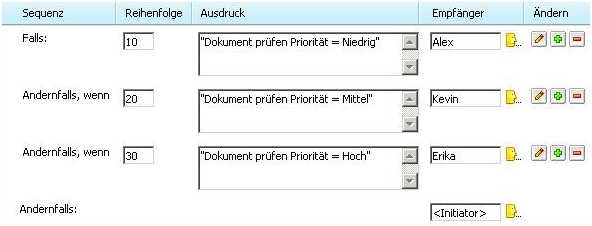
Die Reihenfolge der bedingten Anweisungen können Sie ändern, indem Sie die Werte in der Spalte Reihenfolge ändern.
Berechtigungen für Schritte festlegen
Sie können den Benutzer- oder Initiator-Schritt die folgenden Berechtigungen festlegen, sodass der Empfänger des Schrittes die folgenden Aktionen ausführen kann:
Weitere Informationen zu Schrittberechtigungen finden Sie unter Benutzer- und Initiator-Schritte.
Festlegen von lokalisierten Dispositionen
Wenn Ihre Content Server-Installation Sprachenpakete enthält, können Sie lokalisierten Text für die einzelnen Dispositionen im Workflow eingeben. Wenn Ihre Content Server-Installation keine zusätzlichen Sprachenpakete enthält, können Sie die Lokalisierungsfunktion für Dispositionen verwenden, um einen Anzeigenamen für eine Disposition zu erstellen.
Entscheidungen bei Gruppenempfängern verwenden
Das Zuweisen des Schrittes zu einer Gruppe und die Nutzung von Entscheidungen erfolgt in zwei Schritten: Auf der Registerkarte Empfänger müssen Sie die Gruppenoption Alle Gruppenmitglieder und ein Untergruppenmitglied oder Alle Gruppen- und Untergruppenmitglieder auswählen. Auf der Registerkarte Berechtigungen müssen Sie dann eine der folgenden Gruppenschritt-Auswertungseinstellungen auswählen, um festzulegen, welche Entscheidung letztendlich gefällt werden soll:
-
Wenn die Entscheidung einstimmig sein soll, wählen Sie die Einstellung Entscheidung nach einstimmiger Auswahl festlegen. Wird keine Einstimmigkeit erreicht, wird die Standardentscheidung verwendet.
-
Wenn die Entscheidung nach Mehrheitsbeschluss erfolgen soll, wählen Sie die Einstellung Entscheidung nach populärster Auswahl festlegen. Bei einem Unentschieden wird die Standardentscheidung verwendet.
Kommentaranweisungen festlegen
Wenn in der Workflow-Diagramm-Arbeitsmappe Kommentare aktiviert sind, können Sie Kommentare bereitstellen, die auf der Registerkarte Kommentare der Workflow-Diagramm-Schritt-Seite des Empfängers angezeigt werden. Weitere Informationen zum Definieren von Anweisungen finden Sie unter Anweisungen definieren.
Anweisungen für die Seite Anlagen festlegen
Wenn in der Workflow-Diagramm-Arbeitsmappe Anlagen aktiviert sind, können Sie Anweisungen bereitstellen, die auf der Seite Anlagen der Seite Workflow-Diagramm initiieren angezeigt werden. Weitere Informationen zum Definieren von Anweisungen finden Sie unter Anweisungen definieren.
Zugriff auf Attribute und Anweisungen definieren
Wenn in der Workflow-Diagramm-Arbeitsmappe Attribute aktiviert sind, können Sie Kommentare bereitstellen, die im Fenster Attribute der Workflow-Diagramm-Schritt-Seite des Empfängers angezeigt werden. Darüber hinaus können Sie festlegen, wie die einzelnen Attribute angezeigt werden und ob die Attribute im Schritt geändert werden können.
Weitere Informationen zum Definieren des Attributzugriffs finden Sie unter Zugriff auf Attribute definieren. Weitere Informationen zum Definieren von Anweisungen finden Sie unter Anweisungen definieren.