Soll ein Formular für Benutzer zur Verfügung gestellt werden, können Sie dieses zu einem Container hinzufügen.
Bevor Sie ein Formular hinzufügen können, muss eine Formularvorlage definiert werden. Weitere Informationen zur Definition von Formularvorlagen finden Sie unter Formularvorlage definieren.
|
Hinweise: | |

Revisions- und Sendemechanismen auswählen
Wenn Sie ein Formular hinzufügen, müssen Revisions- und Sendemechanismen angegeben werden. Der Revisionsmechanismus bietet eine temporäre Datenspeicherung, sodass Sie ein bereits gesendetes Formular erneut öffnen und zu einem späteren Zeitpunkt weiter bearbeiten können. Der Sendemechanismus bietet eine dauerhafte Datenspeicherung bzw. -verarbeitung und setzt die Formularfelder beim nächsten Öffnen des Formulars auf die Standardeinstellungen zurück. Sie müssen immer mindestens eine der folgenden Mechanismusstrategien pro Formular auswählen:
Sobald Sie eine Mechanismusstrategie festgelegt haben, wählen Sie den Typ der zu verwendenden Mechanismen aus.
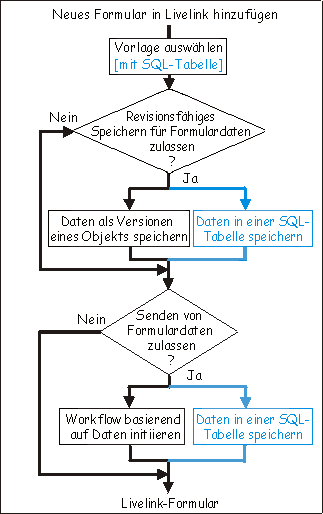
Das nachstehende Ablaufdiagramm zeigt, wie die erforderlichen Revisions- und Sendeoptionen für ein Formular ermittelt werden. Wenn Ihr Formular eine Vorlage mit einer SQL-Tabelle verwendet, können Sie das überprüfbare Speichern der Daten und das Senden der Daten zulassen, indem Sie sie in einer SQL-Tabelle speichern. Wenn Ihr Formular eine Vorlage ohne eine SQL-Tabelle verwendet, können Sie das überprüfbare Speichern der Daten zulassen, indem Sie sie als eine Version eines Knotens speichern. Zudem können Sie das Senden von Daten zulassen, indem Sie einen Workflow initiieren, der auf ihnen basiert.
|
Hinweis: | |
Nur Revisionsmechanismus verwenden
Mit einem Revisionsmechanismus können Sie temporäre Formulardaten speichern. Wenn ein Benutzer ein Formular bearbeitet und dieses zu einem späteren Zeitpunkt erneut öffnet, zeigt Content Server die zuvor eingegebenen Werte wieder an, sodass der Benutzer sie bearbeiten kann. Benutzer können den Revisionsmechanismus aktivieren, indem sie auf die Formularschaltfläche klicken, mit der Daten zu Content Server geschickt werden.
Nur Sendemechanismus verwenden
Mit einem Sendemechanismus können Sie endgültige Formulardaten speichern oder verarbeiten. Wenn ein Benutzer ein Formular bearbeitet und sendet und dann zu einem späteren Zeitpunkt erneut öffnet, setzt Content Server die Felder und anderen Elemente auf die Standardwerte zurück. Benutzer haben zum Aktivieren des Sendemechanismus folgende Möglichkeiten:
-
Wenn das Formular keinen Revisionsmechanismus aufweist, klicken Sie auf die Schaltfläche, mit der Daten zum Server geschickt werden (normalerweise Speichern, Senden oder Anwenden).
-
Wenn das Formular einen Revisionsmechanismus aufweist, klicken Sie in der Spalte Aktionen auf die Verknüpfung Senden des Formulars.
Revisions- und Sendemechanismus verwenden
Wenn Sie sowohl einen Revisionsmechanismus als auch einen Sendemechanismus auswählen, können Sie temporäre und endgültige Formulardaten speichern oder verarbeiten. Benutzer können den Revisionsmechanismus aktivieren, indem sie auf die Formularschaltfläche klicken, mit der Daten zum Server geschickt werden (normalerweise Speichern, Senden oder Anwenden).
|
Hinweis: | |
Sende- und Revisionsmechanismus-Typen auswählen
Je nach Ihren Berechtigungen und der Formularvorlage, auf der das Formular basiert, können Sie zwischen den folgenden Typen für Revisions- und Sendemechanismen auswählen:
Content Server-Versionen-Mechanismus verwenden
Der Content Server-Versions-Mechanismus steht für sämtliche Formulare als Revisionsmechanismus zur Verfügung. Dieser Mechanismus speichert Formulardaten als Versionen des Formulars in der Content Server-Datenbank. Auf gespeicherte Formulardaten kann zwar über die Seite Versionsinfo des Formulars zugegriffen werden (ähnlich den Dokumentversionen), jedoch nicht aus LiveReports oder externen Anwendungen. Content Server indiziert die gespeicherten Formulardaten, sodass sie während einer Content Server-Suche gefunden werden können. Sie benötigen jedoch die Berechtigung zum Verwalten für das Formular, um Formulardaten auf der Seite Suchergebnis anzeigen zu können.
Reiseantragsformular – Beispiel und Ausgabenberichtsformular – Beispiel zeigen den Versionen-Mechanismus.
SQL-Tabellen-Mechanismus verwenden
Der SQL-Tabelle-Revisionsmechanismus ist verfügbar, wenn die folgenden Bedingungen erfüllt sind:
Dieser Mechanismus speichert Formulardaten als Datensätze in einer Content Server-Datenbanktabelle. Die Tabelle ist mit der Formularvorlage verknüpft, auf der das Formular basiert. Auf die gespeicherten Formulardaten kann aus LiveReports und externen Anwendungen sowie über die Seite Versionsinfo (ähnlich den Dokumentversionen) des Formulars zugegriffen werden. Content Server indiziert die gespeicherten Formulardaten, sodass sie während einer Content Server-Suche gefunden werden können. Sie benötigen jedoch die Berechtigung „Verwalten“ für das Formular, um Formulardaten anzeigen zu können.
Kontrollkartenformular – Beispiel zeigt den SQL-Tabellen-Mechanismus.
Workflow initiieren - Mechanismus verwenden
Der Mechanismus „Workflow initiieren“ ist für jedes Formular als Sendemechanismus verfügbar. Wenn ein Benutzer ein Formular sendet, bei dem der Mechanismus „Workflow initiieren“ verwendet wird, startet Content Server eine Workflow-Instanz auf der Grundlage eines Workflow-Diagramms, das Sie mit dem Formular verknüpfen. Der Mechanismus speichert Formulardaten in der Arbeitsmappe des Workflow-Diagramms. Die Formulardaten sind nur im Kontext des Workflows verfügbar. Weitere Informationen zu Workflow-Diagrammen finden Sie unter
Damit der Workflow initiieren-Mechanismus ordnungsgemäß funktioniert, gehen Sie im Workflow-Diagramm wie folgt vor:
Weitere Informationen zum Aktivieren und Hinzufügen von Formularen zu Arbeitsmappen von Workflow-Diagrammen finden Sie unter
Wenn ein Benutzer einen Workflow initiiert, muss er normalerweise Anweisungen lesen und optionale Aufgaben ausführen, bevor der Workflow fortgesetzt wird. Gehen Sie im Startschritt des Workflow-Diagramms wie folgt vor, sofern Content Server den mit einem Formular verknüpften Workflow initiieren soll, ohne dass eine Aktion notwendig ist, wenn ein Benutzer das Formular sendet:
Weitere Informationen zum Definieren des Startschritts finden Sie unter
Sie können auch eine benutzerdefinierte Formularansicht erstellen und diese anpassen, um den Zugriff auf die Seite Workflow-Anlagen im Workflow zu ermöglichen. Sind Anlagen in dem durch das Formular initiierten Workflow enthalten, können Sie den Benutzern des Formulars direkten Zugriff auf die Workflow-Anlagen im Formular gewähren. Die Benutzer der Formulare können unabhängig davon, ob die Seite Workflow-Anlagen über die Navigation im Workflow oder über das Formular aufgerufen wurde, dieselben Aufgaben auf der Seite Workflow-Anlagen ausführen, z. B. Dokumente anzeigen oder hinzufügen bzw. andere Aufgaben (je nach Berechtigung). Wenn der Benutzer Daten in das Formular eingegeben und gesendet hat, werden die im Bereich „Workflow-Anlagen“ hinzugefügten oder geänderten Dokumente zur Seite Workflow-Anlagen kopiert und stehen im Workflow zur Verfügung. Weitere Informationen zum Hinzufügen von benutzerdefinierten Schaltflächen oder zum Anzeigen der Anlagen in einem eingebundenen Formularrahmen finden Sie unter Beispiele für die Verwendung von Formularen.
Urlaubsantragsformular – Beispiel und Ausgabenberichtsformular – Beispiel zeigen den Workflow initiieren-Mechanismus.
Vom Benutzer prüfbare Datensätze (Content Server)-Mechanismus verwenden
Der Mechanismus für „Vom Benutzer prüfbare Datensätze“ (Content Server) ist für jedes Formular als Sendemechanismus verfügbar. Dieser Mechanismus speichert Formulardaten als Versionen des Formulars in der Content Server-Datenbank. Die gesendeten Formulardaten werden für jeden Benutzer, der das Formular ausfüllt, gespeichert. Der Benutzer kann diese gespeicherten Daten zu einem späteren Zeitpunkt aufrufen und ändern. OpenText empfiehlt jedoch die Option für Vom Benutzer prüfbare Datensätze (SQL) als Sendemechanismus, da der Mechanismus für Vom Benutzer prüfbare Datensätze (Content Server) unter Umständen einen Fehler zurückgibt, wenn mehrere Benutzer versuchen, das Formular zu übermitteln.
Reiseprofilformular – Beispiel zeigt den Mechanismus für Vom Benutzer prüfbare Datensätze (Content Server).
Vom Benutzer prüfbare Datensätze (SQL)
Der SQL-Tabelle-Sendemechanismus ist verfügbar, wenn die folgenden Bedingungen erfüllt sind:
Der Mechanismus für „Vom Benutzer prüfbare Datensätze (SQL)“ ist für jedes Formular als Sendemechanismus verfügbar. Dieser Mechanismus speichert Formulardaten als Datensätze in einer Content Server-Datenbanktabelle. Die Tabelle ist mit der Formularvorlage verknüpft, auf der das Formular basiert.
Auf gespeicherte Formulardaten kann aus LiveReports und externen Anwendungen zugegriffen werden. Content Server indiziert die gespeicherten Formulardaten, sodass sie während einer Content Server-Suche gefunden werden können. Sie benötigen jedoch die Berechtigung zum Verwalten für das Formular, um Formulardaten auf der Seite Suchergebnis anzeigen zu können. Die gesendeten Formulardaten werden für jeden Benutzer, der das Formular ausfüllt, gespeichert. Der Benutzer kann diese gespeicherten Daten zu einem späteren Zeitpunkt aufrufen und ändern.
Unter Reiseantragsformular – Beispiel und Umfrageformular – Beispiel wird der Mechanismus für Vom Benutzer prüfbare Datensätze (SQL) demonstriert.
Mechanismus zur Übermittlung von Formularen
WebReports stellt einen Mechnismus zur Übermittlung von Formularen, WebReport initiieren, bereit, der SQL Table ähnlich ist. Der Hauptunterschied besteht darin, dass beim Speichern der Daten in der SQL-Tabelle der Hauptschlüssel oder SEQ identifiziert und an einen WebReport übergeben wird, der unmittelbar nach Übermittlung des Formulars initiiert wird.
Die in den einzelnen Methoden gespeicherten Daten sind austauschbar. Mit anderen Worten, es ist möglich, das Verfahren zur Übermittlung von Formularen ohne Auswirkung auf die vorhandenen Daten von WebReport initiieren zu SQL-Tabelle zu wechseln.
Für WebReport initiieren sind die folgenden Konfigurationsoptionen erforderlich, die auf der Registerkarte Spezifisch des Formulars eingerichtet werden:
In beiden Fällen ist der SEQ aus dem gerade übermittelten Formular als Parameter [LL_REPTAG_&SEQ /] verfügbar. Er kann im WebReport als Schlüssel verwendet werden, um zusätzliche Daten zu suchen, die dem gerade übermittelten Formular zugeordnet wurden. Alternativ kann er als Parameter an einen separaten Unter-WebReport übergeben werden, dessen Ziel auf Formular auffüllen eingestellt ist. Dies ermöglicht, dass einfache relationale Tabellen über eine Reihe von WebReports gepflegt werden können, da das Verwenden eines WebReports zum Exportieren eines Formulars bei entsprechender Konfiguration des Sendemechanismus dazu führt, dass ein weiterer WebReport initiiert wird.
Der Mechanismus zur Übermittlung des Formulars WebReport initiieren ist erst sichtbar, wenn eine zugeordnete SQL-Tabelle mit der Option Relationale Tabelle verwalten konfiguriert wurde.
Formular-Tags vom Typ [LL_FormTag_1_1_3_1 /] werden nur unterstützt, wenn WebReport anzeigen nicht ausgewählt ist. Möglicherweise müssen Sie WebReport anzeigen auswählen, beispielsweise, wenn Sie Daten anzeigen müssen, die gerade übermittelt wurden. In diesem Fall müssen Sie das Tag [LL_REPTAG_&SEQ /] als Parameter für einen untergeordneten WebReport oder untergeordneten LiveReport verwenden, um die übermittelten Daten abzurufen.
Formularfelder durchsuchbar machen
Damit Benutzer die in die Formularfelder eingegebenen Daten durchsuchen können, muss das Kontrollkästchen In Suche anzeigen für den Attributtyp (das Feld) in der Formularvorlage aktiviert sein. Außerdem muss Sendemechanismus für das Formular auf Content Server-Versionen eingestellt sein. Weitere Informationen dazu finden Sie unter Feldeigenschaften festlegen und unter Content Server-Versionen-Mechanismus verwenden.
Geben Sie nach der Erstellung des Formulars Daten in das Formular ein, und senden Sie das Formular. Das Formular muss einmal gesendet werden, bevor die Formularfelder auf den Verwaltungsseiten der Suche zu sehen sind. Wenden Sie sich an Ihren Administrator, um die richtigen Suchoptionen für die neuen Indexbereiche zu konfigurieren. Die Namen der Formularfelder werden als Indexbereiche angezeigt. Ihr Systemverwalter muss den Suchmanager neu starten. Erst danach können die Benutzer die Formularfelder durchsuchen.
Revisions- und -Sendemechanismen für Formulare beibehalten
Wenn Sie ein neues Containerobjekt mit Hilfe einer Vorlage hinzufügen, wenn Sie also beispielsweise ein neues Projekt über eine Projektvorlage hinzufügen, werden die Formularvorlagen und die Formulare aus dem ursprünglichen Objekt im neuen Objekt neu erstellt. Standardmäßig werden die Werte für Revisionsmechanismus und Sendemechanismus im neuen Formular auf die Standardwerte zurückgesetzt. Die für die Formulare im ursprünglichen Objekt festgelegten Werte werden nicht beibehalten. Um die für Revisionsmechanismus und Sendemechanismus in den Formularen des ursprünglichen Objekts festgelegten Werte zu verwenden, aktivieren Sie in den ursprünglichen Formularen das Kontrollkästchen Aufbewahrungsmechanismen.